Trang chủ
 Giới thiệu
 Tin tức
 Liên hệ
 Sơ đồ site




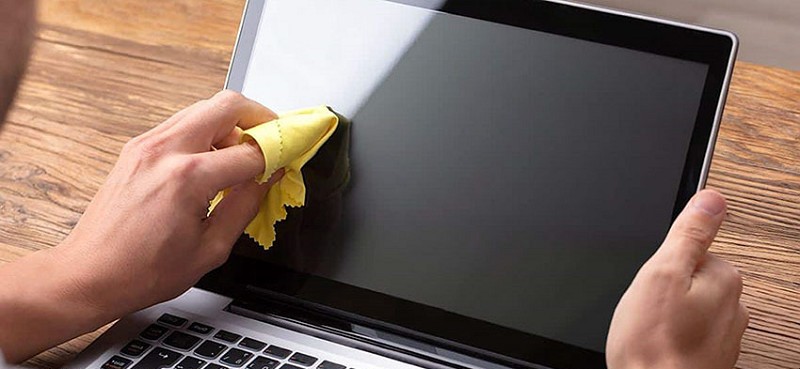


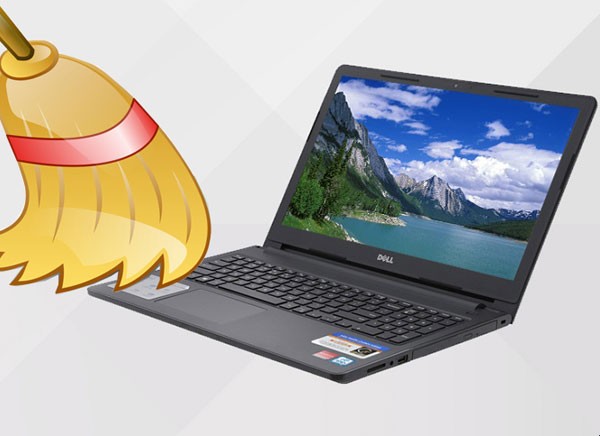
Rác máy tính là một trong những nguyên nhân khiến máy trở nên chạy chậm. Vậy khi nào cần phải xử lý chúng và cách dọn rác máy tính, laptop nhanh nhất như thế nào?
1. Rác máy tính sinh ra từ đâu?
Rác máy tính, hay còn gọi là file rác, là những dữ liệu không còn cần thiết trên máy tính nhưng vẫn tồn tại và chiếm dụng không gian lưu trữ. Chúng sinh ra từ nhiều nguồn khác nhau, bao gồm:
Hoạt động của hệ điều hành và các ứng dụng:
File tạm thời (Temporary files): Được tạo ra trong quá trình hoạt động của hệ điều hành và các ứng dụng, ví dụ như file lưu trữ tạm thời khi duyệt web, chỉnh sửa văn bản, ...
File log (Log files): Ghi lại lịch sử hoạt động của hệ thống và ứng dụng, giúp theo dõi và khắc phục sự cố.
File cache: Lưu trữ dữ liệu được truy cập thường xuyên để tăng tốc độ xử lý.
File thừa từ quá trình cài đặt và gỡ cài đặt phần mềm.
Dữ liệu trong thùng rác (Recycle Bin) chưa được xóa vĩnh viễn.
Hoạt động của người dùng:
Tải xuống các file không cần thiết hoặc tải về rồi quên không sử dụng.
Sao chép file trùng lặp.
Lưu trữ quá nhiều dữ liệu không cần thiết như phim ảnh, nhạc,...
Rác máy tính sinh ra từ đâu?
Chứa nhiều rác máy tính là làm cho máy hoạt động bị chậm cũng như thu hẹp không gian hoạt động của hệ điều hành.
Dọn rác máy tính thường xuyên trên laptop có thể giúp tăng tốc độ xử lý lên đến 30% và kéo dài tuổi thọ pin.
2. Khi nào cần dọn rác máy tính?
Khi cảm thấy máy tính của bạn chạy càng ngày càng chạy chậm, các thao tác tìm kiếm hay các chương trình chạy trên máy, trình duyệt diễn ra quá lâu, thì bạn nên nghĩ đến việc dọn rác máy tính.
Ngoài ra, bạn cũng nên dọn rác máy tính trong các trường hợp sau:
Sau khi gỡ cài đặt phần mềm: Việc gỡ cài đặt phần mềm đôi khi để lại các file rác, thư mục trống.
Sau khi tải xuống nhiều file: Nên kiểm tra và xóa các file tạm thời, file cài đặt không cần thiết sau khi tải xuống.
Thường xuyên duyệt web: Nên xóa lịch sử duyệt web, cookie, cache để giải phóng bộ nhớ và tăng tốc độ duyệt web.
Khi nào cần dọn rác máy tính?
Nếu bạn thường xuyên sử dụng máy tính, thì có thể lên kế hoạch 2 tháng dọn 1 lần.
3. Cách dọn rác máy tính nhanh, đơn giản
Rác máy tính được xem là những tập tin dư thừa trong hệ thống máy, nên chúng ta có thể chia thành nhiều loại rác máy tính mà bạn thực hiện cách dọn như sau:
Bước 1: Vào Start -> nhập vào khung tìm kiếm rồi gõ chữ Run, bấm Enter.
Bước 2: Màn hình Run xuất hiện, gõ %temp%, rồi bấm OK.
Bước 3: Cửa sổ thư mục Temp hiện lên, bạn chọn hết tất cả tệp tin xuất hiện (bằng cách click chọn 1 file bất kì, rồi nhấn Ctrl + A). Tiếp đó, nhấp chuột trái, chọn Delete.
Cuối cùng là bấm Yes, thế là xong.
Xóa lịch sử Recent places
Các hoạt động gần nhất (như thư mục mở cuối cùng, hình mở cuối cùng,…) mà máy tính lưu lại không đến nỗi được coi là rác nhưng cũng làm ảnh hưởng đến tốc độ chạy của máy. Do đó, bạn cũng xem đây là một loại rác máy tính với cách dọn rác như sau:
Bước 1: Tương tự như trên, bạn cũng vào Start-> gõ Run trong tìm kiếm-> nhập Recent places -> Ok.
Bước 2: Cửa sổ thư mục Recent places xuất hiện, bạn chọn tất cả (Ctrl + A), click chuột phải Delete là xong.
Xóa bộ nhớ Cache
Bộ nhớ cache được sinh ra nhằm tăng tốc giúp cho thao tác người dùng trở nên nhanh hơn. Thế nhưng, sau khoảng thời gian dài sử dụng máy tính, bộ nhớ cache cũng sẽ lưu lại những tiến trình không cần thiết. Do đó, việc xóa bộ nhớ cache cũng được xem là cách dọn rác máy tính để cải thiện hiệu suất hoạt động của máy.
Bước 1: Mở Start -> gõ Run trong tìm kiếm -> gõ Prefetch, rồi bấm Ok.
Bước 2: Thư mục Prefetch được mở ra, chọn tất cả (Ctrl + A), click chuột phải chọn Delete là xong.
Xóa các file trong Recycle Bin
Khi bạn xóa các tập tin không sử dụng nữa (bằng cách chọn - nhấn Delete thông thường), thì những file đó chưa bị xóa hẳn. Lúc này, bạn cần vào Recycle Bin để xóa chúng một lần nữa.
Bạn nên kiểm tra các tệp tin trong Recycle Bin mỗi tuần, nếu có thì tiến hành xóa để dọn bớt rác máy tính, cải thiện tốc độ.
Bước 1: Chọn Recycle Bin xuất hiện trên màn hình máy tính.
Trường hợp, bạn không thấy mục Recycle Bin hiện trên màn hình máy tính, hãy:
Vào Start -> Control Panel -> nhìn vào phần Appearance and Personalization, chọn Change the theme.
Tiếp đó, chọn Change desktop items và tick vào ô Recycle Bin, nhấn OK.
Bước 2: Click chuột chọn tất cả file, nhấp chuột phải Delete là xong
Xóa các chương trình không sử dụng
Các chương trình cài trong máy tính, nếu không sử dụng thì bạn nên xóa chúng để cải thiện năng suất hoạt động và dung lượng của máy.
Bước 1: Vào Start, tìm và chọn Control Panel
Bước 2: Chọn Programs
Bước 3: Nhấp chuột trái chọn chương trình phần mềm bạn muốn loại bỏ, rồi nhấp chuột phải bấm Uninstall là xong.
Dọn rác máy tính bằng phần mềm ngoài
Ngoài ra, bạn có thể tìm kiếm trên mạng và tải về các phần mềm dọn rác máy tính phổ biến như: CCleaner, Clean up, XCleaner, Glary Utilities, SlimCleaner,…
Mỗi phần mềm sẽ có hướng dẫn riêng, bạn nên tham khảo về cách sử dụng mỗi phần mềm dọn rác máy tính trước khi dùng để đạt hiệu quả hơn.
Bước 1: Nhấn tổ hợp phím Windows + S và nhập chữ "storage".
Bước 2: Tiếp tục chọn "Storage settings", sau đó bật công tắc sang phải tại phần Storage sense là xong.
Bật chế độ tự động dọn dẹp máy tính
Chống phân mảnh ổ cứng trên máy tính
Bước 1: Bạn chọn Start > Chọn All Programs > Nhấn chọn Accessories.
Bước 2: Chọn System Tools và chọn tiếp Disk Defragmenter.
Bước 3: Sau đó click chọn ô Defragment Now.
Xóa file Windows.old bằng Disk Cleanup
Bước 1: Bạn vào This PC và click chuột phải vào ổ C. Sau đó chọn vào Properties.
Bước 2: Chọn Disk Cleanup và tiếp tục chọn Clean up system files.
Bước 3: Sau đó, bạn click chọn vào mục có tên là "Temporary Windows installation files" và chọn những mục mà bạn muốn xóa.
Bước 4: Nhấn OK và Windows sẽ xoá đi những mục bạn đã chọn.
Xóa file Windows.old bằng Disk Cleanup
Tắt các chương trình khởi động cùng máy tính
Bước 1: Tại thanh Taskbar, chọn Task Manager.
Bước 2: Bạn chọn đến ô Startup. Tại đây, bạn sẽ thấy danh sách các chương trình cùng chạy khi máy tính khởi động với trạng thái Enable (đang khởi động) và Disable (đã tắt).
Bước 3: Bạn hãy chọn những chương trình có trạng thái Enable và click chuột phải vào chương trình đó, chọn Disable để tắt chúng.
Như vậy, bạn đã biết cách dọn rác máy tính ra sao và những thông tin phía trên hy vọng sẽ giúp bạn biết được rác máy tính như thế nào. Chúc bạn thành công nhé!
 Về trước
 Gởi email cho bạn bè
 In ấn
In ấn