Trang chủ
 Giới thiệu
 Tin tức
 Liên hệ
 Sơ đồ site






Lỗi kẹt phím laptop không chỉ gây khó chịu trong quá trình trải nghiệm của người dùng mà còn ảnh hưởng đến hiệu quả công việc. Tuy nhiên, không phải ai cũng biết cách sửa laptop hay sửa máy tính khi gặp phải tình trạng kẹt phím. Chính vì thế, nội dung dưới đây sẽ chia sẻ đến bạn cách sửa bàn phím laptop chỉ với 5 mẹo đơn giản ngay tại nhà.
Nguyên nhân phổ biến dẫn đến kẹt phím laptop
Kẹt phím laptop do do bụi
Bụi bẩn có thể nói là một trong những tác nhân chính gây kẹt phím trên laptop. Do đó, nếu như người dùng không vệ sinh bàn phím thường xuyên sẽ khiến cho bụi bẩn bám sâu hơn vào các khe hở bàn phím.
Kẹt phím laptop do lực tác động mạnh
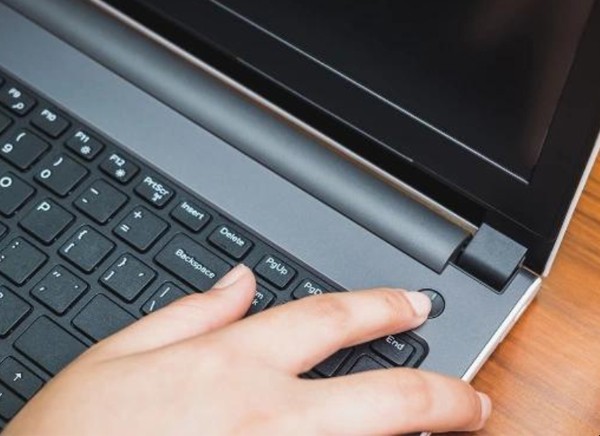
Khi gõ phím mà dùng lực quá mạnh liên tục trong thời gian dài sẽ khiến cho các nút phím này bị kẹt. Đồng thời vô tình làm hỏng, đứt các mạch kết nối bàn phím với bo mạch chủ. Đặc biệt là với những ai chơi game thường xuyên sẽ dễ bị kẹt, hỏng một số phím cố định.
Kẹt phím laptop do bị đổ nước
Khi bàn phím laptop bị dính nước dù ít hay nhiều cũng khiến cho bàn phím dễ phát sinh lỗi, trong đó có lỗi laptop bị kẹt phím
Kẹt phím laptop do lỗi phần mềm
Tình trạng bàn phím laptop bị kẹt cũng có thể xảy ra khi driver bàn phím bị lỗi hoặc do lỗi hệ điều hành hay xung đột phần mềm.
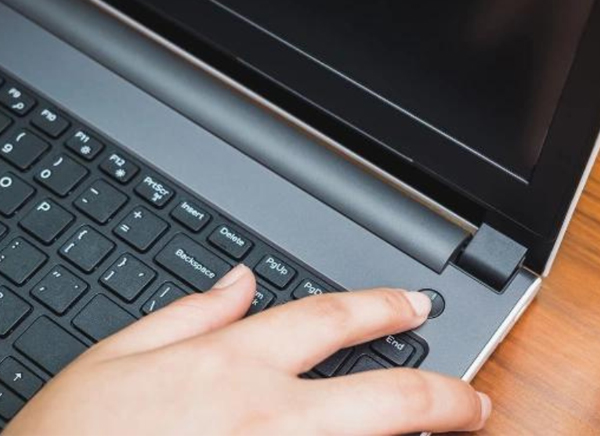
5 mẹo xử lý nhanh khi bị kẹt bàn phím
Thử khởi động lại máy tính
Một trong những cách đơn giản và hiệu quả để khắc phục lỗi laptop bị kẹt bàn phím chính là khởi động lại laptop. Đôi khi laptop sẽ xuất hiện tình trạng giật, lag do chạy nhiều phần mềm nặng cùng lúc khiến cho bàn phím cũng gặp tình trạng chậm hoặc không bấm được. Do vậy, khi khởi động lại laptop sẽ giúp bạn khắc phục nhanh chóng tình trạng này.
Vệ sinh bàn phím laptop
Việc vệ sinh bàn phím laptop cũng là một trong những cách hiệu quả để khắc phục lỗi laptop bị kẹt phím. Bạn có thể tham khảo các bước hướng dẫn sau đây:
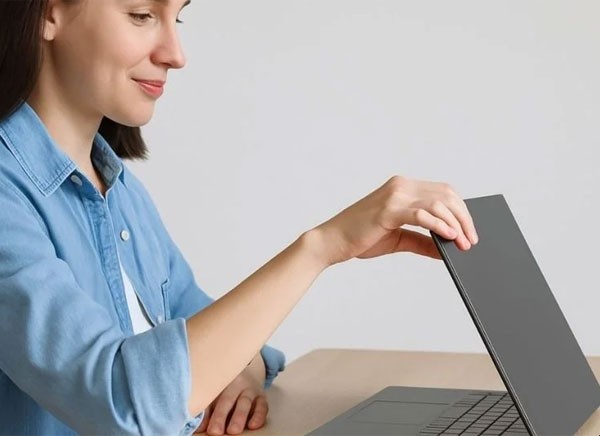
Bước 1: Lật ngược laptop xuống và gõ nhẹ vào mặt sau.
Bước 2: Sử dụng bình khí nén để thổi bụi bẩn và các mảnh vụn nhỏ ra khỏi các khe giữa các phím. Hoặc có thể tháo phím ra để lau chùi bên trong, nếu bàn phím quá bẩn hoặc có vật cản ở bên trong.
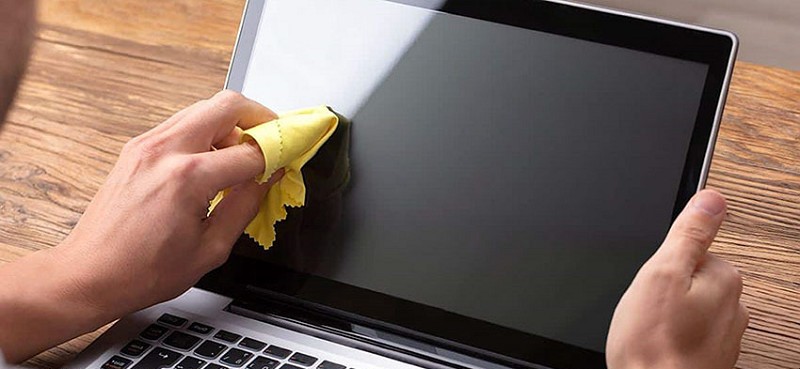
Bước 3: Dùng khăn mềm sạch để lau sạch bề mặt bàn phím.
Ngoài ra khi thực hiện vệ sinh bàn phím, bạn cần lưu ý một số điều sau đây:
- Tuyệt đối không sử dụng chất tẩy rửa mạnh hoặc cồn để lau bàn phím
- Tránh làm đổ nước lên bàn phím khi vệ sinh
- Không được dùng các vật sắc nhọn để chọc vào các khe bàn phím
Nếu phải tháo rời bàn phím laptop để vệ sinh thì bạn cần thực hiện cẩn thận. Tốt nhất là mang máy ra các cửa hàng sửa chữa uy tín như S88 Services để được hỗ trợ và xử lý kịp thời.
Cập nhật driver bàn phím
Bước 1: Nhấn tổ hợp phím Windows + X để vào Device Manager của máy tính.
Bước 2: Kéo xuống và chọn vào mục Keyboard > bấm chuột phải vào HID Keyboard Device hoặc Standard PS/2Keyboard.
Bước 3: Một bảng thông báo nhỏ sẽ hiện lên, tại đây bạn hãy bấm vào Driver, chọn dòng Update driver.
Bước 4: Cửa số nâng cấp Driver xuất hiện, chọn phần Search automatically for drivers. Sau đó, hệ thống sẽ tự động tìm kiếm Driver bàn phím thích hợp cho máy của bạn và bạn chỉ cần chờ vài phút cho đến khi quá trình Update Driver hoàn tất.
Xóa các phần mềm độc hại trên laptop
Đôi khi do vô tình tải về máy các phần mềm lạ trên các trang web không chính thống sẽ vô tình mang virus về cho laptop. Từ đó gây ra rất nhiều lỗi trên máy và cả tình trạng laptop bị kẹt phím.
Để có thể xóa các ứng dụng này, bạn hãy tham khảo các hướng dẫn sau đây:
Bước 1: Nhấn tổ hợp phím Windows + I để truy cập vào mục Settings (Cài đặt) của máy tính.
Bước 2: Chọn mục Apps tại giao diện Settings của máy.
Bước 3: Kéo và tìm kiếm phần mềm muốn xóa > sau đó nhấn chọn Uninstall để xóa. Sau khi xóa những phần mềm tải từ bên thứ 3, bạn hãy kiểm tra xem, phím đã bấm được bình thường chưa.
Khôi phục cài đặt gốc cho laptop
Nếu đã áp dụng những cách trên nhưng không được, bạn có thể thử cách khôi phục cài đặt gốc cho laptop. Cách này thường được áp dụng khi laptop bị lỗi hoặc nhiễm virus và kể cả lỗi laptop bị kẹt phím.
Tuy nhiên, cách này sẽ làm xóa sạch tất cả các dữ liệu trong máy và đưa laptop về lại trạng thái ban đầu. Do đó, trước khi tiến hành khôi phục cài đặt gốc cho máy, bạn cần nên sao lưu lại các dữ liệu.
 Về trước
 Gởi email cho bạn bè
 In ấn
In ấn