Trang chủ
 Giới thiệu
 Tin tức
 Liên hệ
 Sơ đồ site






Bàn phím máy tính bị lỗi nhảy lung tung là một trong những vấn đề phổ biến mà nhiều người dùng gặp phải trong quá trình sử dụng máy tính. Tình trạng này không chỉ gây khó chịu mà còn ảnh hưởng nghiêm trọng đến hiệu suất làm việc và trải nghiệm người dùng. Chia sẻ những kiến thức chuyên môn để giúp bạn hiểu rõ nguyên nhân và tìm ra giải pháp phù hợp.
1. Hiểu về hiện tượng bàn phím máy tính nhảy lung tung
Hiện tượng bàn phím máy tính nhảy lung tung thường biểu hiện qua việc con trỏ chuột di chuyển bất thường, nhảy từ vị trí này sang vị trí khác mà không có sự điều khiển của người dùng. Điều này thường xảy ra đồng thời với việc gõ phím, tạo ra trải nghiệm rất khó chịu khi sử dụng máy tính.
Vấn đề này có thể xuất hiện trên cả laptop và máy tính để bàn, nhưng phổ biến hơn trên laptop do cấu trúc tích hợp của touchpad và bàn phím. Khi gặp tình trạng này, người dùng thường nhận thấy con trỏ di chuyển ngẫu nhiên trong lúc đang gõ văn bản, dẫn đến việc nhập liệu sai vị trí hoặc vô tình kích hoạt các chức năng không mong muốn.

2. Nguyên nhân chính gây ra lỗi bàn phím nhảy lung tung
2.1. Vấn đề từ touchpad và cảm biến
Nguyên nhân phổ biến nhất của hiện tượng là do touchpad quá nhạy hoặc bị lỗi cảm biến. Khi gõ phím, phần lòng bàn tay hoặc ngón tay vô tình chạm vào touchpad, khiến con trỏ di chuyển bất thường.
Touchpad hiện đại sử dụng công nghệ cảm ứng điện dung, có thể phản ứng với sự thay đổi nhỏ nhất trong điện trường xung quanh. Độ nhạy cao này đôi khi trở thành nhược điểm khi môi trường xung quanh có nhiều can thiệp điện từ hoặc khi người dùng có tay ẩm ướt.
2.2. Driver và phần mềm không tương thích
Driver touchpad lỗi thời hoặc không tương thích với hệ điều hành có thể gây ra hiện tượng này. Windows thường tự động cập nhật driver, nhưng đôi khi các driver generic không hoạt động tối ưu với phần cứng cụ thể.
Các phần mềm điều khiển touchpad từ nhà sản xuất như Synaptics, ELAN, hoặc Precision Touchpad của Microsoft có thể xung đột với nhau hoặc có cài đặt không phù hợp, dẫn đến hành vi bất thường của con trỏ.
2.3. Tác động từ môi trường và vệ sinh
Bụi bẩn, dầu mỡ từ tay, hoặc các hạt nhỏ tích tụ trên bề mặt touchpad có thể gây ra tín hiệu nhiễu. Độ ẩm cao trong không khí cũng ảnh hưởng đến độ nhạy của cảm biến điện dung.
Việc sử dụng máy tính trong môi trường có nhiều thiết bị điện tử khác cũng có thể tạo ra nhiễu điện từ, ảnh hưởng đến hoạt động của touchpad.
2.4. Vấn đề về chế độ Numlock và cài đặt phím
Chế độ Numlock bật hoặc tắt không phù hợp có thể gây ra hiện tượng gõ phím không đúng vị trí mong muốn. Khi Numlock được kích hoạt, các phím số trên bàn phím có thể hoạt động khác với dự kiến, khiến người dùng cảm thấy như bàn phím đang "nhảy lung tung".
Ngoài ra, các phím tắt hoặc function key được kích hoạt vô tình cũng có thể thay đổi chế độ hoạt động của bàn phím, dẫn đến việc con trỏ di chuyển bất thường hoặc các ký tự được nhập không đúng vị trí.
2.5. Vấn đề kết nối và phần cứng
Kết nối không ổn định giữa bàn phím và máy tính có thể gây ra hiện tượng nhảy lung tung. Đối với bàn phím rời, cổng USB hoặc PS/2 bị lỏng, dây cáp bị hỏng hoặc tiếp xúc kém đều có thể tạo ra tín hiệu không ổn định. Với laptop, dây ribbon cable kết nối bàn phím với bo mạch chủ có thể bị lỏng do sử dụng lâu dài hoặc va đập.
Các vấn đề phần cứng khác bao gồm cảm biến touchpad bị lỗi, bo mạch điều khiển gặp sự cố, hoặc các linh kiện điện tử bên trong bị hư hỏng do thời gian hoặc tác động từ môi trường.
2.6. Bàn phím máy tính bị lỗi nhảy lung tung do virus
Các phần mềm độc hại, virus hoặc malware có thể can thiệp vào hoạt động của bàn phím và chuột. Một số loại virus được thiết kế để ghi lại thao tác gõ phím (keylogger) hoặc điều khiển con trỏ chuột từ xa, tạo ra các hành vi bất thường.
Phần mềm chạy nền không tương thích hoặc có lỗi cũng có thể gây xung đột với driver bàn phím. Các ứng dụng macro, phần mềm tùy chỉnh phím tắt, hoặc game có thể thay đổi cấu hình bàn phím mà người dùng không nhận ra.
3. Cách kiểm tra và chuẩn đoán nguyên nhân
3.1. Kiểm tra tình trạng touchpad và cảm biến
Đầu tiên, hãy quan sát xem hiện tượng nhảy lung tung có xảy ra khi bạn không chạm vào touchpad hay không. Nếu con trỏ vẫn di chuyển bất thường khi không có tương tác, vấn đề có thể nằm ở driver hoặc phần cứng.
Thử nghiệm bằng cách tắt touchpad tạm thời (thường là Fn + F7 hoặc F5, bạn cũng có thể kiểm tra qua Settings > Touchpad) để xem vấn đề có biến mất không. Nếu sau khi tắt touchpad mà hiện tượng nhảy lung tung vẫn xảy ra, nguyên nhân không phải từ touchpad mà có thể từ bàn phím hoặc yếu tố khác.
Kiểm tra độ nhạy bằng cách di chuyển tay xung quanh touchpad mà không chạm vào. Nếu con trỏ phản ứng ngay cả khi không tiếp xúc trực tiếp, touchpad có thể quá nhạy hoặc bị lỗi cảm biến.
3.2. Chẩn đoán vấn đề kết nối
Đối với bàn phím rời, thực hiện kiểm tra kết nối bằng cách rút phích cắm và quan sát xem Windows có hiển thị thông báo "device disconnected" hay không. Cắm lại và xem có âm thanh báo hiệu "device connected" không.
Thử kết nối bàn phím vào cổng USB khác hoặc máy tính khác để xác định vấn đề nằm ở bàn phím hay cổng kết nối. Nếu bàn phím hoạt động bình thường trên máy khác, vấn đề có thể nằm ở driver hoặc cổng USB của máy gốc.
Đối với laptop, quan sát xem có phím nào bị chậm phản hồi, nhấn không nhả, hoặc phản hồi nhiều lần khi chỉ nhấn một lần không. Điều này có thể báo hiệu vấn đề kết nối nội bộ.
3.3. Kiểm tra driver và phần mềm
Truy cập Device Manager (nhấn Windows + X, chọn Device Manager) để kiểm tra trạng thái driver. Tìm mục "Keyboards" và "Mice and other pointing devices" để xem có biểu tượng cảnh báo tam giác vàng hoặc dấu X đỏ không.
Nhấp chuột phải vào driver bàn phím/touchpad và chọn "Properties" để xem thông tin chi tiết. Kiểm tra tab "General" xem có thông báo lỗi nào không. Tab "Driver" sẽ hiển thị phiên bản và ngày của driver hiện tại.
Mở Event Viewer (gõ "eventvwr" trong Start menu) để kiểm tra các lỗi hệ thống liên quan đến hardware. Tìm trong Windows Logs > System các event có mức độ Error hoặc Warning liên quan đến bàn phím hoặc USB.
3.4. Kiểm tra chế độ Numlock và function key
Quan sát đèn LED trên bàn phím để xác định trạng thái Numlock, Caps Lock, và Scroll Lock. Thử nhấn các phím số trên numpad để xem có hoạt động đúng chức năng không.
Kiểm tra xem có phím Fn nào đang bị "kẹt" trong trạng thái active không. Một số laptop có thể hiển thị biểu tượng Fn trên màn hình khi chế độ này được kích hoạt. Thử nhấn Fn + Esc hoặc Fn + Caps Lock để toggle chế độ Fn lock.
Test các tổ hợp phím thường gây vấn đề như Ctrl + Shift (chuyển đổi ngôn ngữ), Alt + Tab, Windows + L để đảm bảo chúng không bị kích hoạt vô tình.
3.5. Chẩn đoán virus và phần mềm độc hại
Mở Task Manager (Ctrl + Shift + Esc) và kiểm tra tab "Processes" để tìm các tiến trình đáng ngờ hoặc tiêu thụ CPU/RAM bất thường. Chú ý các tiến trình có tên lạ hoặc không rõ nguồn gốc.
Kiểm tra tab "Startup" trong Task Manager để xem các chương trình nào được khởi động cùng Windows. Tắt tạm thời các chương trình không cần thiết để kiểm tra xem vấn đề có được giải quyết không.
Chạy Windows Defender Quick Scan để kiểm tra sơ bộ. Nếu phát hiện mối đe dọa, thực hiện Full Scan để quét toàn bộ hệ thống. Đồng thời kiểm tra Windows Security > Virus & threat protection > Protection history để xem các mối đe dọa đã được phát hiện gần đây.
3.6. Test phân biệt các tình huống
Thực hiện test trong Safe Mode để loại trừ yếu tố phần mềm bên thứ ba. Khởi động vào Safe Mode (nhấn F8 khi boot hoặc qua Settings > Update & Security > Recovery > Restart now > Troubleshoot > Advanced options > Startup Settings).
Tạo tài khoản Windows mới và test trên tài khoản đó để xác định vấn đề có phải do cấu hình user-specific hay không. Nếu vấn đề không xuất hiện trên tài khoản mới, nguyên nhân có thể nằm ở registry hoặc cài đặt cá nhân.
Thử kết nối bàn phím/chuột USB rời (nếu đang dùng laptop) để xác định vấn đề có phải từ phần cứng tích hợp hay không. Điều này giúp phân biệt giữa vấn đề hardware và software.
4. Giải pháp khắc phục bàn phím máy tính bị lỗi nhảy lung tung
4.1. Kiểm tra và xử lý vấn đề kết nối
Đối với bàn phím rời, hãy kiểm tra kỹ cổng kết nối USB hoặc PS/2. Rút phích cắm ra và cắm lại để đảm bảo tiếp xúc tốt. Thử chuyển sang cổng USB khác để loại trừ khả năng cổng bị hỏng. Nếu sử dụng hub USB, hãy kết nối trực tiếp vào máy tính để tránh vấn đề nguồn điện không đủ.
Đối với laptop, nếu nghi ngờ vấn đề kết nối nội bộ, cần liên hệ với kỹ thuật viên chuyên nghiệp để kiểm tra dây ribbon cable và các kết nối bên trong. Việc tự ý tháo lắp có thể gây hư hỏng thêm.
4.2. Cập nhật và kiểm tra driver chuyên sâu
Truy cập Device Manager và mở rộng mục "Keyboards" và "Mice and other pointing devices". Kiểm tra xem có driver nào hiển thị dấu cảnh báo không. Nhấp chuột phải vào driver bàn phím và touchpad, chọn "Update driver" để tìm kiếm bản cập nhật mới nhất.
Nếu vấn đề vẫn tồn tại, hãy gỡ bỏ hoàn toàn driver hiện tại bằng cách chọn "Uninstall device", sau đó restart máy tính. Windows sẽ tự động cài đặt driver mới. Đối với các thương hiệu laptop nổi tiếng như Dell, HP, Lenovo, hãy tải driver chính thức từ website hỗ trợ của họ.
4.3. Vệ sinh bàn phím toàn diện
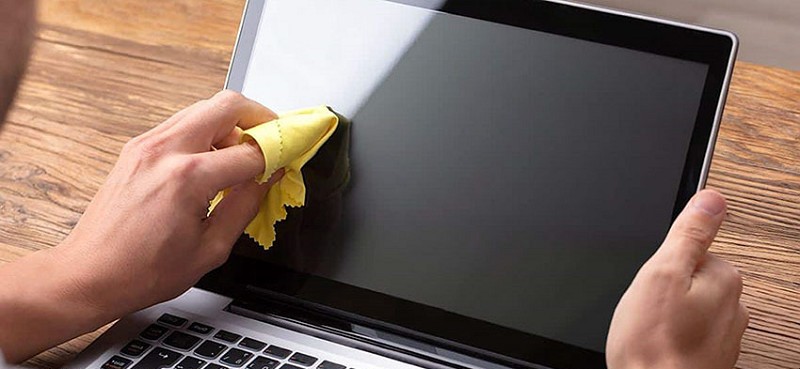
Tắt máy tính hoặc ngắt kết nối bàn phím trước khi vệ sinh bàn phím laptop. Sử dụng khăn mềm với dung dịch làm sạch chuyên dụng hoặc cồn isopropyl để lau bề mặt các phím và touchpad. Tránh để nước thấm vào khe hở.
Sử dụng bình khí nén hoặc máy hút bụi nhỏ để loại bỏ bụi bẩn trong khe giữa các phím. Đối với bàn phím cơ, có thể tháo keycap để vệ sinh kỹ hơn. Lau khô hoàn toàn trước khi sử dụng lại.
4.4. Kiểm tra và điều chỉnh chế độ Numlock
Quan sát đèn LED Numlock trên bàn phím (nếu có) để xác định trạng thái hiện tại. Thử nhấn phím Num Lock để bật/tắt chế độ này và kiểm tra xem vấn đề có được giải quyết không.
Một số laptop có phím Fn + Num Lock để chuyển đổi chế độ. Kiểm tra hướng dẫn sử dụng của laptop để biết tổ hợp phím chính xác. Đảm bảo chế độ Numlock phù hợp với cách sử dụng của bạn.
Trong Windows, có thể thiết lập trạng thái mặc định của Numlock thông qua Registry Editor, nhưng cần thận trọng khi chỉnh sửa registry.
4.5. Cập nhật phần mềm hệ thống
Chạy Windows Update để đảm bảo hệ điều hành có các bản vá bảo mật và driver mới nhất. Vào Settings > Update & Security > Windows Update và nhấp "Check for updates".
Cập nhật BIOS/UEFI firmware nếu nhà sản xuất có phiên bản mới. Tuy nhiên, việc cập nhật BIOS cần thực hiện cẩn thận và chỉ khi thực sự cần thiết, vì lỗi trong quá trình này có thể gây hư hỏng nghiêm trọng.
Kiểm tra và cập nhật các phần mềm tiện ích từ nhà sản xuất laptop như Lenovo Vantage, HP Support Assistant, Dell SupportAssist, vì chúng thường bao gồm driver và firmware cập nhật.
4.6. Quét và loại bỏ virus, malware
Sử dụng phần mềm antivirus đáng tin cậy để thực hiện quét toàn bộ hệ thống. Windows Defender tích hợp sẵn có thể xử lý hầu hết các mối đe dọa cơ bản. Chạy quick scan trước, sau đó thực hiện full system scan nếu phát hiện vấn đề.
Sử dụng các công cụ chuyên dụng như phần mềm diệt virus AntiVirus BKAV, Kaspersky,... để quét các loại malware mà antivirus thông thường có thể bỏ sót.
Kiểm tra Task Manager để xem có tiến trình nào đang tiêu thụ tài nguyên bất thường hoặc có tên đáng ngờ. Tắt các chương trình khởi động không cần thiết để giảm nguy cơ xung đột.
4.7. Điều chỉnh cài đặt touchpad
Truy cập Settings > Devices > Touchpad trên Windows 10/11 để điều chỉnh độ nhạy. Giảm sensitivity có thể giải quyết vấn đề trong nhiều trường hợp. Đồng thời, kích hoạt tính năng Palm Rejection để ngăn chặn lòng bàn tay kích hoạt touchpad khi gõ phím.
Trong phần Advanced settings, hãy điều chỉnh delay time trước khi touchpad hoạt động sau khi gõ phím. Tính năng này giúp ngăn chặn việc vô tình kích hoạt touchpad khiến bàn phím máy tính bị lỗi nhảy lung tung trong lúc đánh máy.
4.8. Sử dụng giải pháp thay thế
Nếu các biện pháp trên không hiệu quả, hãy cân nhắc tắt touchpad và sử dụng chuột và bán phím ngoài để tránh gián đoạn công việc. Đây là giải pháp tạm thời hiệu quả trong khi tìm kiếm hướng xử lý lâu dài.
Một số người dùng chọn cách sử dụng bàn phím rời kết hợp với chuột để hoàn toàn tránh vấn đề này, đặc biệt khi làm việc tại bàn cố định.
5. Khi nào cần hỗ trợ chuyên môn
Nếu sau khi thực hiện tất cả các biện pháp trên mà vấn đề bàn phím máy tính bị nhảy lung tung vẫn không được giải quyết, có thể đây là dấu hiệu của sự cố phần cứng nghiêm trọng. Trong trường hợp này, việc tham khảo ý kiến từ các chuyên gia kỹ thuật hoặc trung tâm bảo hành chính hãng là cần thiết.
Đặc biệt với các laptop còn trong thời gian bảo hành, việc liên hệ với nhà sản xuất sẽ đảm bảo quyền lợi và có thể nhận được sự hỗ trợ miễn phí.
 Về trước
 Gởi email cho bạn bè
 In ấn
In ấn